Buscar en este blog

Mostrando las entradas con la etiqueta mitsubishi. Mostrar todas las entradas

lunes, 3 de enero de 2011

[Tutorial] dibujando autos a mano - parte III - Pintar a lapiz

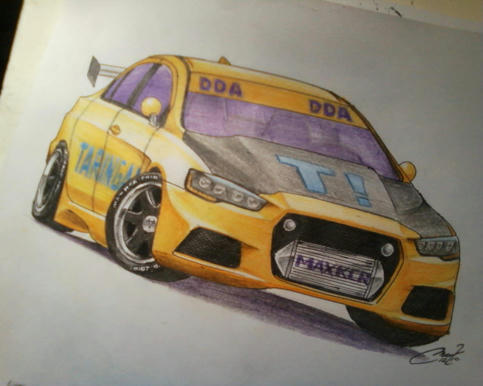
Ya tenemos el dibujo, ahora viene la mejor parte: pintarlo!

En la primera parte de este tutorial les dije que hagan una impresion de la foto original del auto, ahora les revelo, por si no se dieron cuenta, para que nos sirve esta imagen.

El primer paso antes de empezar a pintar es marcar suavemente los limites de las variaciones de color (tonos) propios de los angulos de luz y relieves del objeto (el auto). Para eso tenemos que observar muy bien la foto y trasladar al dibujos esos cambios de tonalidades.


En este caso, lo siguiente que decidi hacer fue pintar las inscripciones que agregue sobre la carroceria., no muy furte para que despues al dar color a la carroceria las ceras de las minas de lapiz no se corran y se meclen. TIP: empezar a pintar preferentemente por el color mas claro, asi no ocurre esto (o si ocurre no es tan notorio)


En el proximo paso sombree suavemente sobre las zonas mas oscuras de la carroceria dando un tono mas o menos uniforme.

Luego remarcando las zonas mas oscuras... (si hay piezas o formas que inventamos habra que usar la imaginacion como yo en el paragolpes delantero)


En este dibujo se me ocurrió dibujar un capot en negro mate, asi que para lograr ese efecto el sombreado en negro sera mas parejo y oscuro que si tuviera brillo.

De paso sombree todo lo que va de negro, sombree el interior y di color a los cristales.

De esta manera cuando sombreamos las zonas mas oscuras el contraste entre tonos es menor y da el efecto de superficie sin brillo.


Ahora es momento de los detalles: faros, llantas y efecto de cromado en el radiador


Y como ultimos detalles, para dar un efecto de pintura metalizada pinte con otro color mas claro (amarillo) matizando sobre la carroceria, especialmente en las zonas mas claras, y con otro mas oscuro (marrón) en las mas oscuras. Sirve tambien reforzar los blancos y las zonas claras con lapiz blanco, este le da una textura mas pareja al pintado.


Y ya podemos decir que el trabajo esta terminado!

miércoles, 15 de diciembre de 2010

[Tutorial] dibujando autos a mano - parte I - Calcado

Me decidi a hacer un pequeño tutorial de dibujo. Aclaro que yo nunca estudié artes plásticas ni nada de eso y todo lo que se lo aprendí a base de observación y práctica (algo de talento natural debe haber también). Asi que sepan que con paciencia, observación y esfuerzo se puede aprender y lograr muy buenos trabajos.

Mi intención es de hacer una serie de tutoriales explicando las diferentes tecnicas que suelo usar para dibujar, algunas de estas las descubri o invente yo, otras las aprendi leyendo y observando por ahi...
Bueno, pero basta de charla y empecemos.

La primera tecnica que voy a enseñarles es la de calcado. Empiezo por esta porque considero que es la mas facil ya que no requiere de gran habilidad del dibujante, ya que eso se compensa copiando las formas a partir de otra imagen. Para que esta tecnica sea aun mas sencilla yo implementé el uso de software de edicion de imagenes (tipo Photoshop) y de un tablero de dibujo transparente. Ahora vamos paso por paso:

1- Elegimos una imagen y la abrimos es nuestro editor de imagenes favoritos. En este caso yo use Macromedia Fireworks 8

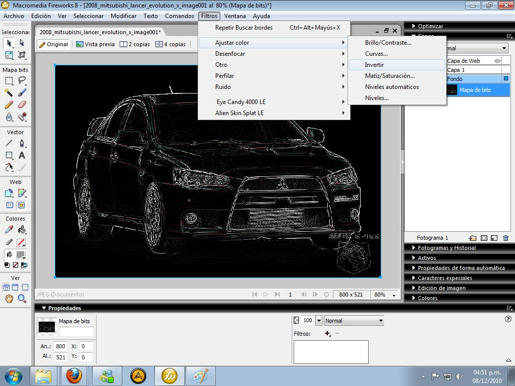
2- Usamos la herramienta de busqueda de bordes (la mayoria de los programas de este tipo la tienen, busquen en los menúes o directamente en la ayuda). En este caso se encuentra en Filtros>Otros>Buscar bordes


3- Nos va a quedar algo asi:

pero como la inteción es luego imprimir, esto asi no nos sirve, asi que vamos a buscar la opción de invertir los colores, en este caso Filtros>Ajustar color>Invertir

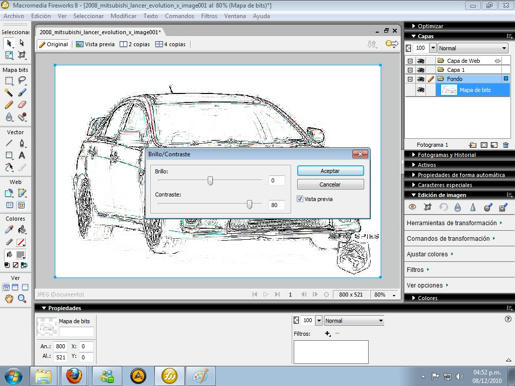
4.1- Ahora si! como ven la imagen ya parece directamente un dibujo y se ve muy facil de calcar

4.2- Si lo creen necesario pueden reforzar el contraste de las lineas para que sean mas visibles a la hora de calcar. En Fireworks la opción esta en Filtros>Ajustar color>Brillo/Contraste

lo siguiente es guardar la imagen. ATENCION: guardenla con otro nombre porque vamos a necesitar la imagen orginal también! (Archivo>Guardar como...)

5- Ahora vamos a la carpeta donde guardamos las imagenes, y seleccionamos la imagen original y el bosquejo que generamos recien (presionado Control + clic se puede seleccionar varios archivos a la vez) y hacemos clic derecho sobre la selección y en el menú seleccionamos Imprimir.

Lo siguiente será elegir el formato que mas nos guste, en este caso yo preferi que los dos quepan en una sola hoja, y damos clic en el boton Imprimir.


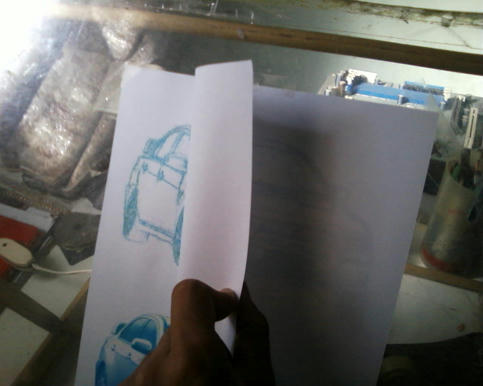
6- Lo siguiente y ultimo de esta primera parte del trabajo es preparar el espacio para hacer el bosquejo a mano. Para eso yo tengo un atril regulable de madera y un tablero hecho con un pedazo de acrilico transparente
Si no tienen algo como esto pueden usar una ventana. En ambos casos pegan la impresión con cinta adhesiva al vidrio/acrilico y luego, sobre él, la hoja en blanco donde van a dibujar
Usando la luz exterior o una lámpara la impresion se transluce al papel y ya podemos empezar a dibujar sobre él!


Bueno, esto es todo por ahora. En la proxima entrega les voy a ir mostrando como dibujar el bosquejo. Con esto ya pueden ir practicando para mejorar el realismo de sus obras ;)

Espero sus comentarios, cualquier consulta me mandan un mensaje personal.